Gouvernance d’entreprise – droits, validations et contrôle des données jusqu’au niveau du champ
Qui a le droit de faire quoi – visible par tous.
Pour chaque client, une matrice définit quel champ de l’étape est obligatoire, qui peut le modifier et qui peut le valider – et ce qui se passe avec les informations manquantes lorsqu’une étape est publiée ou validée.
Le pilotage des champs s’applique à tous les utilisateurs inscrits – seule l’utilisation anonyme sans compte en est exclue. Chaque utilisateur du client voit les règles ; seul l’administrateur peut les modifier, et chaque modification est journalisée.
Trois niveaux de contrôle
Qui peut modifier et valider quel champ, comment une étape passe du brouillon à la validation et ce qui part vers quel système cible selon le besoin de protection – à parcourir en cliquant.
| Champ de l’étape | Réglage | Peut modifier | Peut valider |
|---|---|---|---|
| Nom | Obligatoire | ✓ | |
| Description | Facultatif | ✓ | |
| Catégorie | Obligatoire | ✓ | |
| Risque (GAMP 5) | Facultatif | – | |
| Obligation de contrôle | Facultatif | – | |
| Cas de test | Facultatif | ✓ | |
| Statut de revue | géré par TAOM | TAOM | – |
| Version du modèle | géré par TAOM | TAOM | – |
| Champ de l’étape | Réglage | Peut modifier | Peut valider |
|---|---|---|---|
| Nom | Obligatoire | ✓ | |
| Description | Facultatif | ✓ | |
| Catégorie | Obligatoire | ✓ | |
| Risque (GAMP 5) | Facultatif | ✓ | |
| Obligation de contrôle | Facultatif | ✓ | |
| Cas de test | Facultatif | ✓ | |
| Statut de revue | géré par TAOM | TAOM | ✓ |
| Version du modèle | géré par TAOM | TAOM | ✓ |
| Champ de l’étape | Réglage | Peut modifier | Peut valider |
|---|---|---|---|
| Nom | Obligatoire | – | |
| Description | Facultatif | – | |
| Catégorie | Obligatoire | – | |
| Risque (GAMP 5) | Facultatif | ✓ | |
| Obligation de contrôle | Facultatif | ✓ | |
| Cas de test | Facultatif | – | |
| Statut de revue | géré par TAOM | TAOM | ✓ |
| Version du modèle | géré par TAOM | TAOM | – |
| Champ de l’étape | Réglage | Peut modifier | Peut valider |
|---|---|---|---|
| Nom | Obligatoire | – | |
| Description | Facultatif | – | |
| Catégorie | Obligatoire | – | |
| Risque (GAMP 5) | Facultatif | – | |
| Obligation de contrôle | Facultatif | ✓ | |
| Cas de test | Facultatif | ✓ | |
| Statut de revue | géré par TAOM | TAOM | – |
| Version du modèle | géré par TAOM | TAOM | – |
Exemple de configuration. Chaque entreprise paramètre sa propre matrice – 119 champs, rôles issus de l’organisation du projet, chaque modification journalisée.
S’y ajoute, pour des modèles entiers : des versions avec brouillon → à valider → validée ou rejetée, avec une règle propre « Quatre yeux pour les versions de modèle ».
| Cible | Ce qui sort – besoin de protection « Public » |
|---|---|
| Export HTML/PDF | complet |
| Documentation (p. ex. Confluence) | complet |
| Ticket (p. ex. Jira) | complet |
| SAP Cloud ALM | complet |
| Canaux Teams/Slack | complet |
| Cible | Ce qui sort – besoin de protection « Interne » |
|---|---|
| Export HTML/PDF | complet |
| Documentation (p. ex. Confluence) | complet |
| Ticket (p. ex. Jira) | complet |
| SAP Cloud ALM | complet |
| Canaux Teams/Slack | complet |
| Cible | Ce qui sort – besoin de protection « Confidentiel » |
|---|---|
| Export HTML/PDF | complet |
| Documentation (p. ex. Confluence) | complet |
| Ticket (p. ex. Jira) | complet |
| SAP Cloud ALM | complet |
| Canaux Teams/Slack | sans contenu |
| Cible | Ce qui sort – besoin de protection « Strictement confidentiel » |
|---|---|
| Export HTML/PDF | sans contenu |
| Documentation (p. ex. Confluence) | sans contenu |
| Ticket (p. ex. Jira) | sans contenu |
| SAP Cloud ALM | sans contenu |
| Canaux Teams/Slack | sans contenu |
Modèle fourni par TAOM. Le client l’adapte par niveau et par cible (« rien » retient entièrement une étape) ; TAOM signale ce qui a été retenu après le transfert. Le niveau peut être imposé au minimum par une liste de conformité (p. ex. GxP, RGPD).
Un champ, trois questions
La base est le catalogue de champs de TAOM. Seuls les écarts du client sont enregistrés – si TAOM livre un nouveau champ, il apparaît avec la valeur par défaut sans que personne n’ait à toucher la matrice.
Obligatoire, facultatif ou masqué
Un champ obligatoire vide ne bloque jamais l’enregistrement. Il ne compte qu’à la publication et à la validation – selon les règles ci-dessous.
Rôles par champ
Issus du catalogue de rôles de l’organisation du projet – par exemple GPO, process owner, gestion des tests, validation, assurance qualité ou protection des données.
Qui fixe le statut
Seuls les rôles disposant de « Peut valider » passent une étape à « Validé ». Sans entrée, le modèle s’applique.
Du brouillon à la validation – avec les informations nécessaires
Chaque étape de processus porte un statut. Quelles valeurs doivent être présentes pour quel statut et qui peut le fixer, c’est le pilotage des champs qui le règle.
Publier avec des lacunes
non autorisé · avec confirmation (par défaut) · autorisé. Les informations obligatoires manquantes sont visibles dans le système cible.
Valider avec des lacunes
non autorisé (par défaut) · avec confirmation · autorisé. Celui qui valide malgré tout est journalisé.
Principe des quatre yeux
imposer (par défaut) · seulement journaliser. Avec « imposer », l’auteur ne valide pas lui-même.
Ce qui sort – par besoin de protection et par cible
Pour chaque besoin de protection d’une étape et chaque cible, la matrice définit si le contenu est transmis entièrement, sans contenu ou pas du tout.
| Besoin de protection | Par défaut |
|---|---|
| Public · Interne | complet vers toutes les cibles |
| Confidentiel | complet, sans contenu dans les canaux Teams/Slack |
| Strictement confidentiel | sans contenu partout – seulement identifiant et nom |
Cibles : export HTML/PDF, Confluence, Jira, SAP Cloud ALM, canaux Teams/Slack. S’y ajoute une liste de conformité (p. ex. RGPD) avec un besoin de protection minimal, extensible par client. La même règle s’applique au manuel utilisateur.
La transparence plutôt que la recherche
Les règles ne sont pas cachées dans un écran d’administration. Chaque utilisateur du client voit quel champ est obligatoire et qui peut le modifier ou le valider.
- s’applique à tous les utilisateurs inscrits
- visible par tous les utilisateurs du client
- seul l’administrateur peut modifier
- chaque modification journalisée : qui, quand, avant, après
- Cadenas dans l’éditeur, contrôle sur le serveur
Qui a quel rôle – à quel statut, dans quel processus ?
Ce qui compte dans le rapport, c’est ce qui est réellement attribué – pas ce qui serait possible. Personne n’a besoin de passer par le compte client pour savoir qui peut faire quoi et où. La vue « Rôles et validations » du reporting le montre par modèle et, sur le modèle d’entreprise sur tous les modèles.
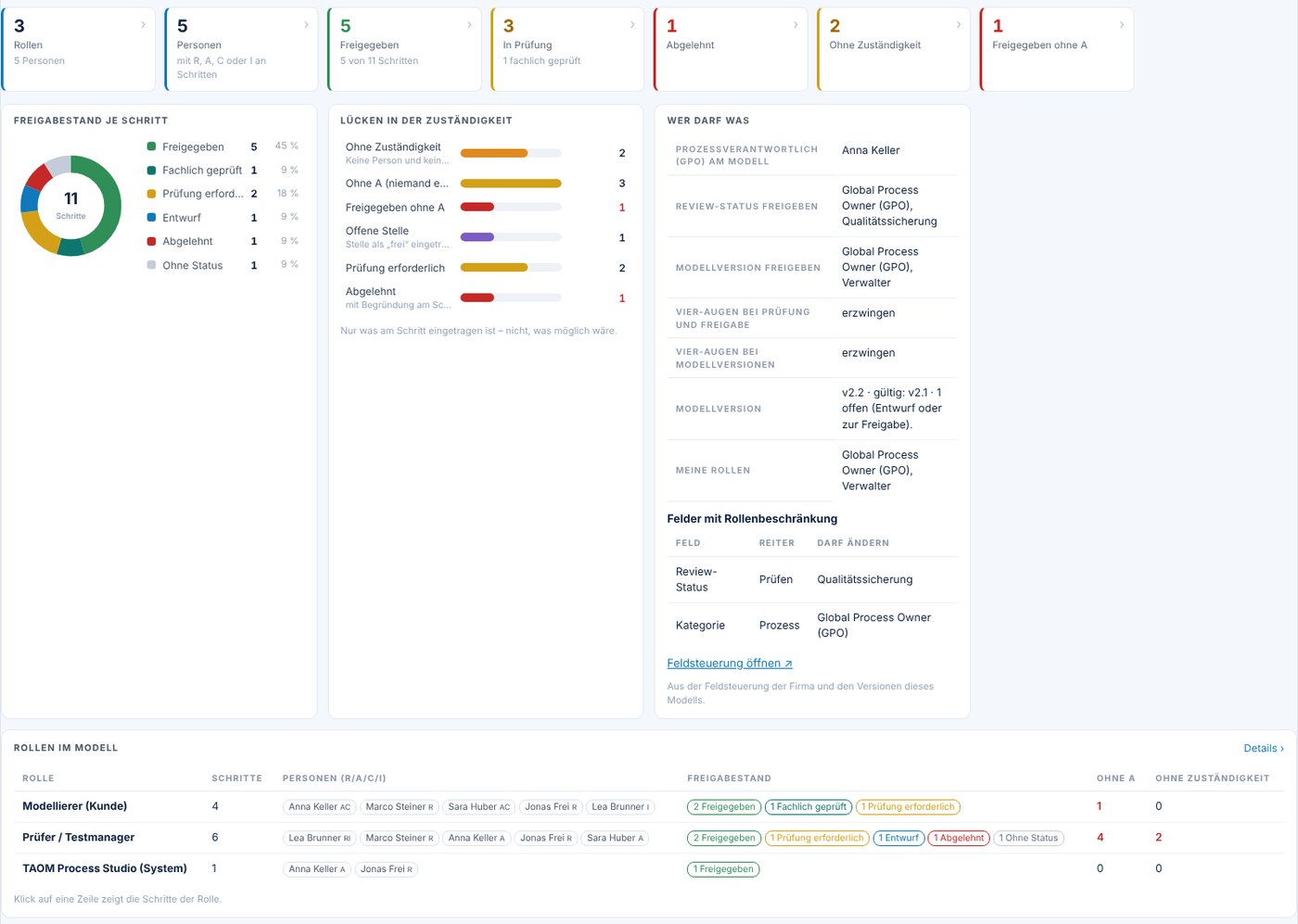
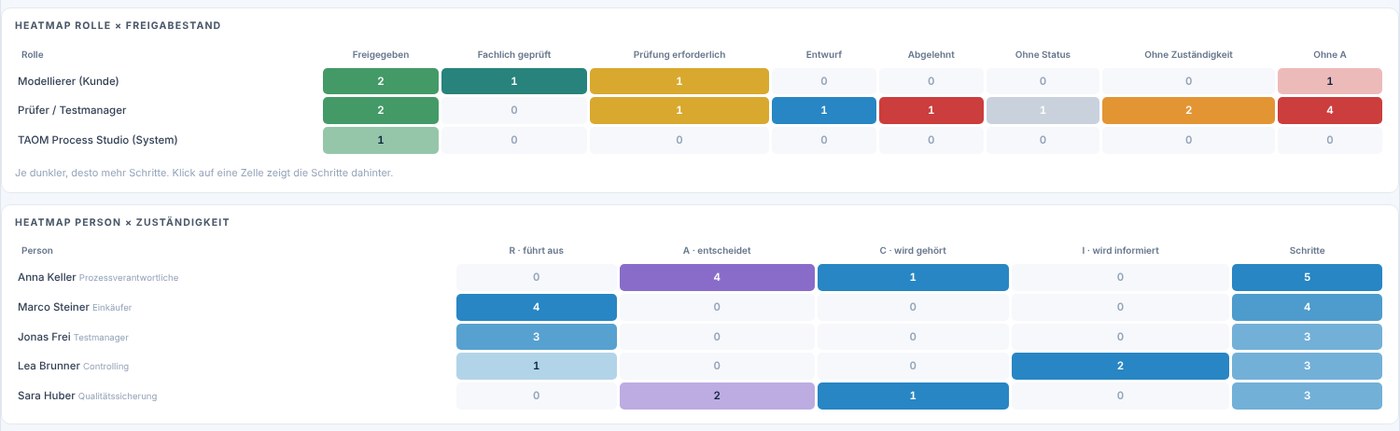
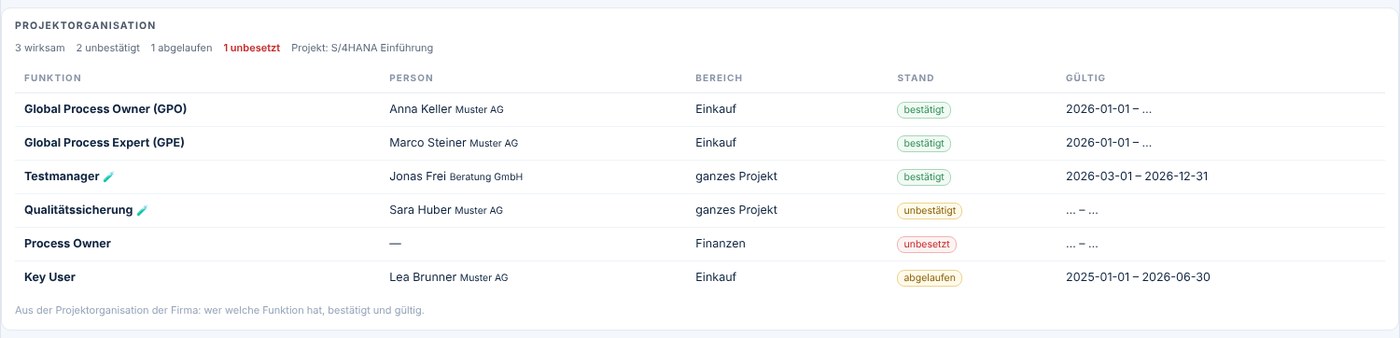
Captures d’écran de TAOM Process Studio avec des données d’exemple. Cliquez sur une image pour l’agrandir.
Mes tâches – par personne ou par rôle
Dans l’onglet « Tâches » du reporting, on saisit un nom, un rôle ou une fonction – ou simplement « Moi ». TAOM montre ce qui est en attente : validations ouvertes, étapes rejetées à retravailler, tests ouverts et versions de modèle à valider. Chaque ligne mène directement à l’étape ou au cas de test.
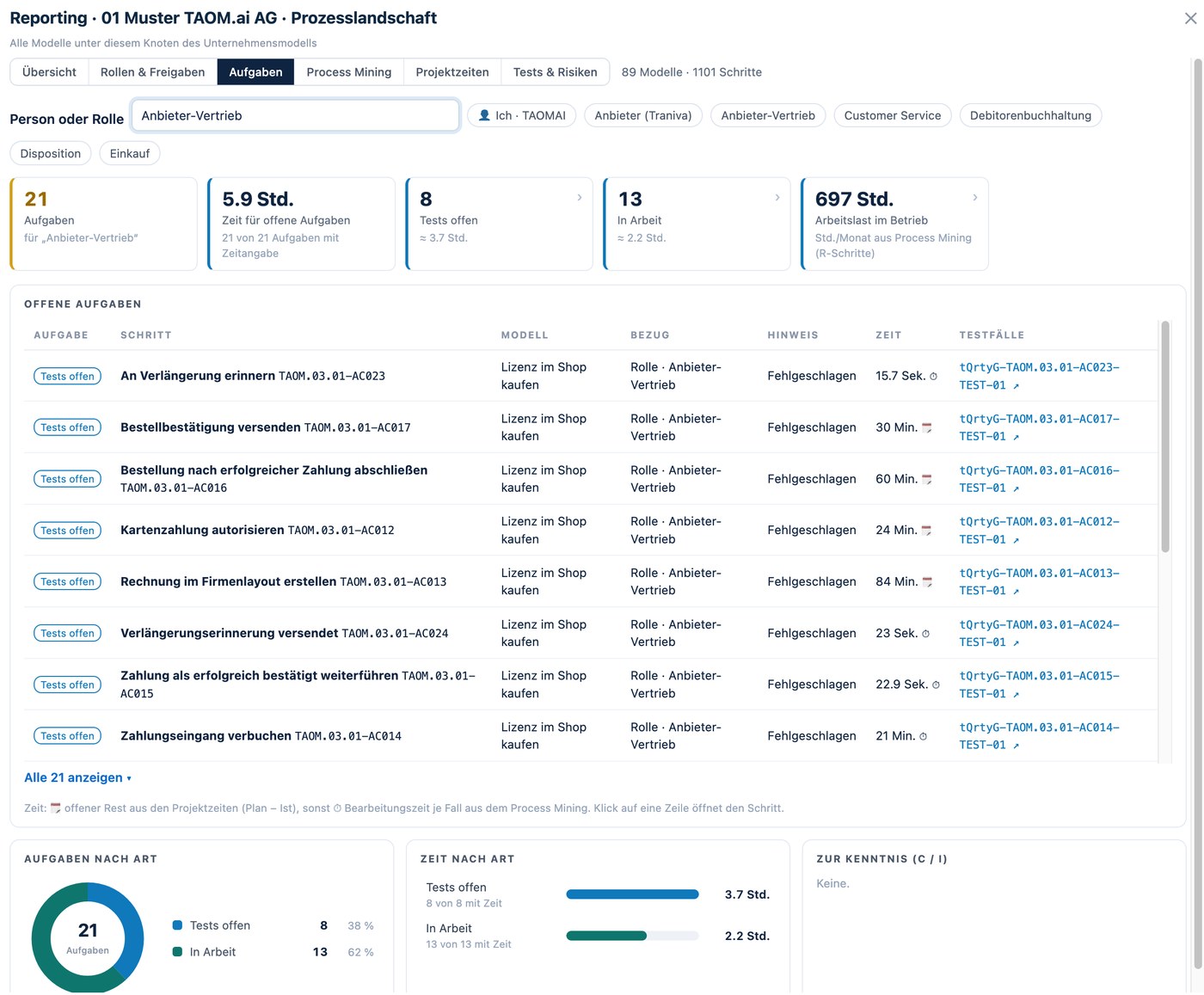
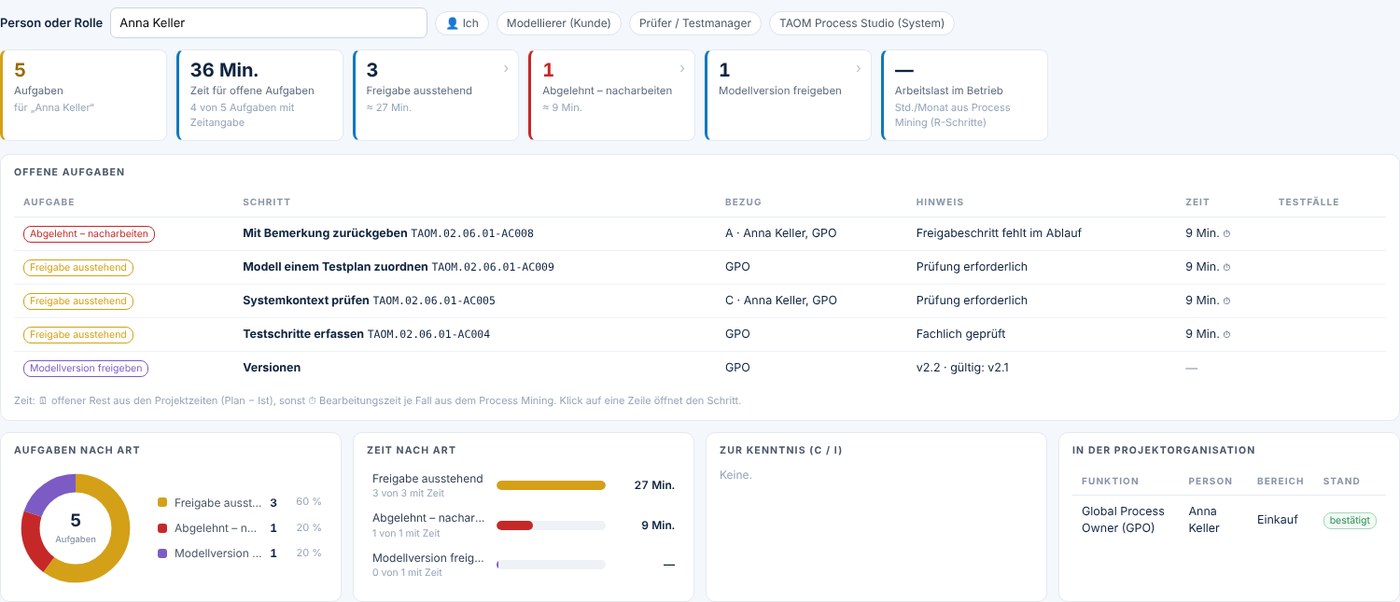
Captures d’écran de TAOM Process Studio avec des données d’exemple. Cliquez sur une image pour l’agrandir.
Prochaine étape : les droits dans le Process Mining – qui avait quel rôle lorsqu’une étape a été modifiée, vérifiée ou validée.
Réponses brèves
Un client peut-il reprendre la configuration par défaut de TAOM sans rien paramétrer ?
Oui. La matrice est prête pour chaque client dès l’achat de la licence. Qui ne change rien travaille avec le modèle.
Que se passe-t-il si un champ obligatoire est vide ?
L’enregistrement fonctionne toujours. À la publication, TAOM demande confirmation (par défaut) ; à la validation, ce n’est pas autorisé (par défaut). L’administrateur peut modifier les deux.
Est-ce lié aux BPx (GxP) ?
Oui. Le principe des quatre yeux, les validations journalisées et les identifiants immuables sont la base des preuves en environnement réglementé – voir Vérification et test.
Des règles que chacun peut voir.
Le pilotage des champs s’applique à tous les utilisateurs inscrits de Process Studio.