9 000 en profitent.
Tous améliorent.
Le savoir sur les processus de votre entreprise n’appartient pas qu’aux modélisateurs. Avec le TAOM Viewer, les collaborateurs trouvent leurs processus, manuels, tests et indicateurs – et signalent les améliorations directement aux responsables.
Mes processus
Déroulement · Manuel · Tests · Risques · Signalements
l’ordre
le matériel
la production
En un coup d’œil
Signalez-la directement sur l’étape.
Trois effets que l’on ressent au quotidien.
« Avec TAOM, le savoir sur les processus de l’entreprise devient utilisable par tous les collaborateurs autorisés – et chacune et chacun peut contribuer à améliorer les processus en continu. »
Le savoir sur les processus pour tous
Chaque personne autorisée trouve son processus, son rôle et la version en vigueur – sans licence d’éditeur.
Des manuels directement sur le processus
Des guides avec captures d’écran du test réussi – exactement à l’étape concernée.
Des améliorations venues du métier
Qui remarque une erreur ou une lacune la signale sur l’étape – le responsable du processus la voit aussitôt.
9 000 collaborateurs deviennent 9 000 sources d’idées potentielles.
Le Viewer n’est pas une voie à sens unique. Le métier repère les écarts en premier – et peut les signaler là où ils naissent.
Comment une amélioration traverse TAOM ↓
Utiliser le processus
Les collaborateurs ouvrent leurs favoris.
Signaler un problème
Un ticket directement sur le modèle ou l’étape.
Le GPO traite
Le retour parvient aux responsables dans l’éditeur.
Évaluer la modification
Une variante signalée devient un brouillon ; Change Impact évalue tests, risques et validations.
Métier → Viewer → GPO → Process Studio → Change Impact → processus amélioré
L’éditeur reste le lieu de la modélisation et de la gouvernance. Le Viewer diffuse les résultats dans l’organisation – et fait des retours du terrain le point de départ d’améliorations ciblées.
Du signalement à la nouvelle version – en six étapes.
Exemple : une étape de contrôle manque en production. Cliquez pour avancer ou laissez défiler.
Une entreprise. Deux perspectives.
Un savoir commun sur les processus.
Quelques experts modélisent et pilotent les processus. Des milliers de collaborateurs doivent les comprendre et les appliquer chaque jour. Le Viewer relie les deux mondes – sans que chacun ait besoin d’un éditeur.
utilisateurs de l’éditeur
Modélisent, structurent, valident et maintiennent les processus de manière centrale.
utilisateurs du Viewer
Trouvent les processus et la documentation utiles à leur travail – selon leurs droits.
Des améliorations venues du métier
Les remarques parviennent aux GPO responsables, avec le lien vers le modèle et l’étape.
Exemple d’entreprise illustratif ; le nombre d’utilisateurs et l’étendue des licences dépendent du client.
Un processus, tout y est.
Voici comment les collaborateurs voient un processus dans le Process Studio Viewer : du modèle d’entreprise en haut jusqu’au guide avec captures d’écran en bas – sur une seule page.
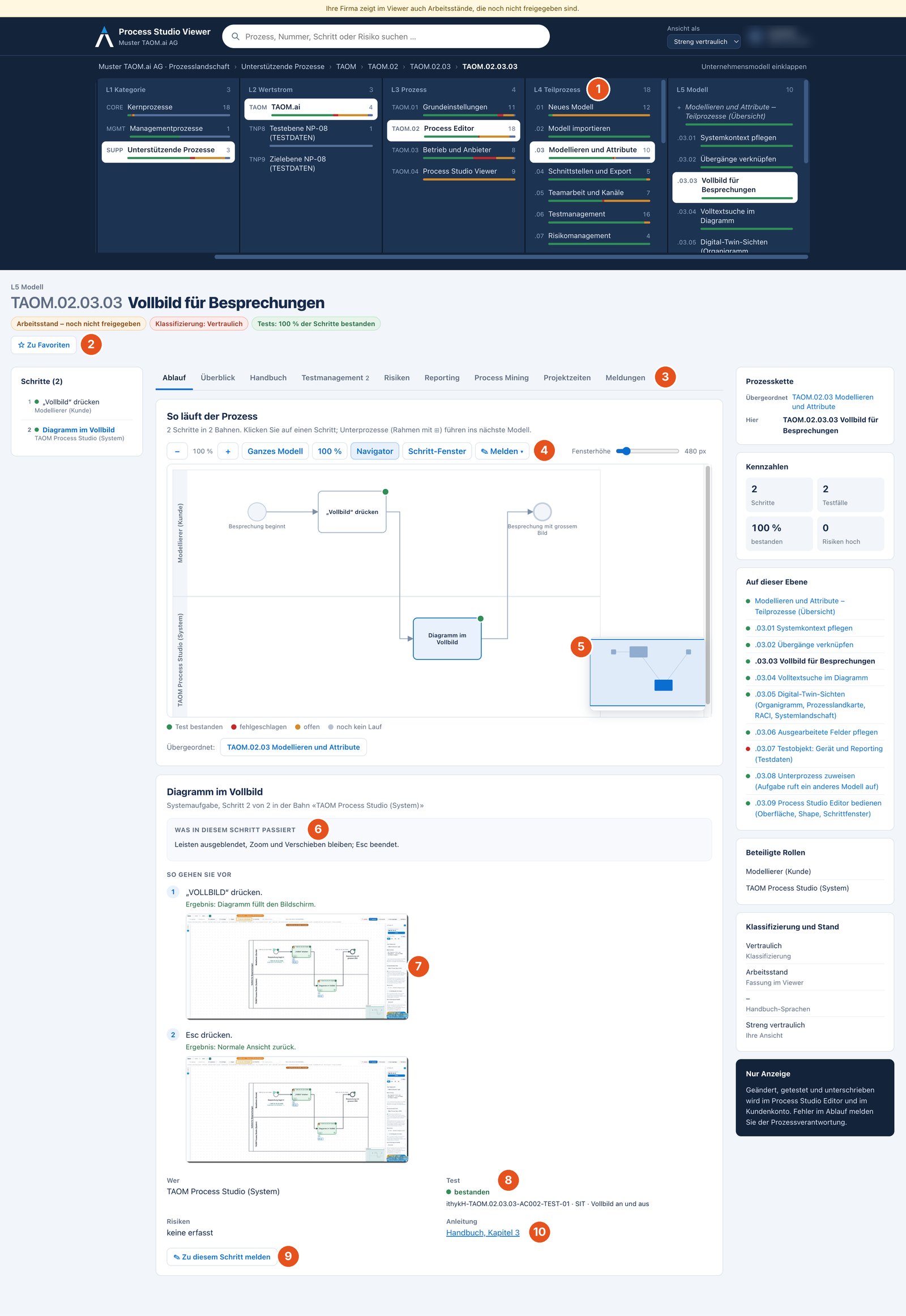
- 1Modèle d’entreprise Du paysage jusqu’au modèle individuel – en colonnes, avec l’état des tests en barre.
- 2Favoris Chaque niveau en un clic dans « Mes favoris » – la page d’accueil personnelle.
- 3Onglets Déroulement, aperçu, manuel, gestion des tests, risques, reporting, process mining, temps de projet, signalements.
- 4Signaler Une amélioration pour tout le modèle ou pour l’étape choisie – directement depuis le déroulement.
- 5Navigateur Pour les grands modèles, l’aperçu montre où l’on se trouve ; zoom et hauteur de fenêtre libres.
- 6Ce qui se passe ici La description de chaque étape, telle qu’elle a été élaborée dans l’éditeur.
- 7Comment procéder Étapes de travail avec captures d’écran du test réussi – consultation seule, pas de téléchargement.
- 8État des tests Si l’étape a été testée et réussie – avec l’identifiant du cas de test.
- 9Signaler pour cette étape Il manque quelque chose ou cela se passe autrement ? C’est ici que commence l’amélioration.
- 10Manuel Le chemin vers le chapitre correspondant du manuel utilisateur.
Vous pouvez ouvrir ici le Viewer avec des exemples publics.
Tout ce dont les collaborateurs ont besoin.
Sur le bon processus.
Plus de recherche dans des fichiers et portails dispersés : le savoir sur les processus devient utilisable dans le contexte du travail réel.
Parcourir le paysage de processus
Naviguer du niveau de l’entreprise jusqu’à l’étape individuelle – sous-modèles et modèles complémentaires compris. En savoir plus →
Mon point d’entrée personnel
Enregistrer les processus pertinents comme favoris. Un collaborateur de production commence directement par ses déroulements P2M. En savoir plus →
Manuels & guides
Consulter la documentation dans le contexte du processus au lieu de la chercher dans des arborescences. En savoir plus →
Comprendre tests & risques
Consulter les cas de test, l’état des tests et les risques dans le contexte du processus – selon les droits. En savoir plus →
Indicateurs & transparence
Consulter directement sur le modèle les informations issues du reporting, du process mining et des temps de projet. En savoir plus →
Signaler une amélioration sur l’étape
Transmettre erreurs, questions et suggestions aux responsables du modèle, avec un lien clair au processus. En savoir plus →
Signaler une amélioration – en quatre étapes.
Qui remarque au quotidien que quelque chose ne va pas le signale là où cela se produit. Sans e-mail, sans chercher la personne responsable.
Choisir « ✎ Signaler »
Dans le déroulement : Sur le modèle ou Sur l’étape choisie. Ou directement sous une étape : « Signaler pour cette étape ».
Indiquer le type
Erreur, élément manquant, variante de processus manquante ou question – avec un titre court, une description et une proposition.
Étapes manquantes
Pour une variante, vous indiquez après quelle étape elle bifurque et saisissez les étapes manquantes avec rôle et résultat.
Suivre l’état
Le responsable du processus voit le signalement dans l’éditeur sous « Tickets », répond et reprend une variante comme brouillon. Vous voyez l’état sous « Signalements ».
Le Viewer pour tous. L’éditeur pour le pilotage.
Voir. Comprendre. Signaler.
Chercher des processus, utiliser des favoris, consulter documentation et tests, soumettre des améliorations.
Modéliser. Vérifier. Valider.
Piloter BPMN, exigences, gestion des tests, rôles, signatures numériques et protection de l’information.
Mesurer. Évaluer. Améliorer.
Le reporting, le process mining et les temps de projet et le Change Impact Management réunis.
100 dans l’éditeur. 9 000 dans le Viewer.
Une entreprise industrielle d’environ 9 000 collaborateurs : qui conçoit, vérifie ou pilote les processus travaille dans l’éditeur – tous les autres lisent dans le Viewer.
Modélisation des processus
Les GPO et experts processus modélisent avec des agents IA, gèrent la protection de l’information et valident les versions.
Gestion de projet
La direction de projet et le PMO planifient les temps de projet par étape et pilotent organisation, tâches et modifications.
Gestion des tests
Testeurs et key users exécutent les cas de test, consignent les preuves avec captures d’écran et produisent des manuels.
Tous les collaborateurs
Lisent déroulements, manuels et cas de test de leurs domaines, choisissent des favoris et signalent des améliorations – sans licence d’éditeur.
Exemple illustratif ; chaque entreprise fixe elle-même le nombre et les niveaux de licence. Licences par personne nommée, durée au choix.
Qui voit quoi – comme dans l’éditeur.
Les rôles proviennent de l’organisation du projet que vous gérez déjà dans l’éditeur. Qui y travaille dans la gestion des tests voit dans le Viewer les cas de test et les risques ; les key users voient déroulements, manuels et cas de test à consulter.
Des rôles globaux pour tous – des exceptions personnelles si nécessaire.
Votre administrateur définit dans le compte client ce que voit chaque rôle. Rôle et domaines peuvent être ajustés pour des personnes précises. La classification – public, interne, confidentiel, strictement confidentiel – s’applique dans le Viewer comme dans l’éditeur. Manuels et captures d’écran sont seulement affichés, jamais téléchargés.
Le savoir sur les processus pour tous.
Des améliorations venues de toute l’organisation.
Ne montrez pas seulement à vos collaborateurs à quoi ressemblent les processus – donnez-leur un moyen direct de les améliorer.