9’000 profitieren.
Alle verbessern.
Das Prozesswissen Ihres Unternehmens gehört nicht nur in die Hände der Modellierer. Mit dem TAOM Viewer finden Mitarbeitende ihre Prozesse, Handbücher, Tests und Kennzahlen – und melden Verbesserungen direkt an die Verantwortlichen.
Meine Prozesse
Ablauf · Handbuch · Tests · Risiken · Meldungen
prüfen
bereitstellen
starten
Auf einen Blick
Direkt am Schritt melden.
Drei Wirkungen, die man im Alltag spürt.
«Mit TAOM wird das Prozesswissen des Unternehmens für alle berechtigten Mitarbeitenden nutzbar – und jede und jeder kann dazu beitragen, die Prozesse kontinuierlich zu verbessern.»
Prozesswissen für alle
Jede berechtigte Person findet ihren Prozess, ihre Rolle und die gültige Fassung – ohne Editor-Lizenz.
Handbücher direkt am Prozess
Anleitungen mit Bildschirmfotos aus dem bestandenen Testlauf – genau beim Schritt, um den es geht.
Verbesserungen aus dem Business
Wer einen Fehler oder eine Lücke bemerkt, meldet sie am Schritt – die Prozessverantwortung sieht sie sofort.
Aus 9’000 Mitarbeitern werden 9’000 mögliche Impulsgeber.
Der Viewer ist keine Einbahnstrasse. Das Business erkennt Abweichungen zuerst – und kann sie dort melden, wo sie entstehen.
So läuft eine Verbesserung durch TAOM ↓
Prozess nutzen
Mitarbeitende öffnen ihre Favoriten.
Problem melden
Ticket direkt am Modell oder Prozessschritt.
GPO bearbeitet
Rückmeldung gelangt zu den Editor-Verantwortlichen.
Änderung bewerten
Eine gemeldete Variante wird zum Entwurf; Change Impact bewertet Tests, Risiken und Freigaben.
Business → Viewer → GPO → Process Studio → Change Impact → verbesserter Prozess
Der Editor bleibt der Ort für Modellierung und Governance. Der Viewer bringt die Ergebnisse in die Organisation – und macht Feedback aus der Praxis zum Ausgangspunkt gezielter Verbesserungen.
Von der Meldung zur neuen Fassung – in sechs Schritten.
Beispiel: In der Produktion fehlt ein Prüfschritt. Klicken Sie sich durch oder lassen Sie es ablaufen.
Ein Unternehmen. Zwei Perspektiven.
Ein gemeinsames Prozesswissen.
Wenige Experten modellieren und steuern die Prozesse. Tausende Mitarbeitende müssen sie täglich verstehen und anwenden. Der Viewer verbindet beide Welten – ohne dass jeder einen Editor benötigt.
Editor-Nutzende
Modellieren, strukturieren, freigeben und pflegen Prozesse zentral.
Viewer-Nutzende
Finden für ihre Arbeit relevante Prozesse und Dokumentation – gemäss Berechtigung.
Verbesserungen aus dem Business
Hinweise gelangen mit Modell- und Schrittbezug an die zuständigen GPOs.
Illustratives Unternehmensbeispiel; Nutzerzahlen und Lizenzumfang sind kundenspezifisch.
Ein Prozess, alles dabei.
So sehen Mitarbeitende einen Prozess im Process Studio Viewer: vom Unternehmensmodell oben bis zur Anleitung mit Bildschirmfotos unten – auf einer Seite.
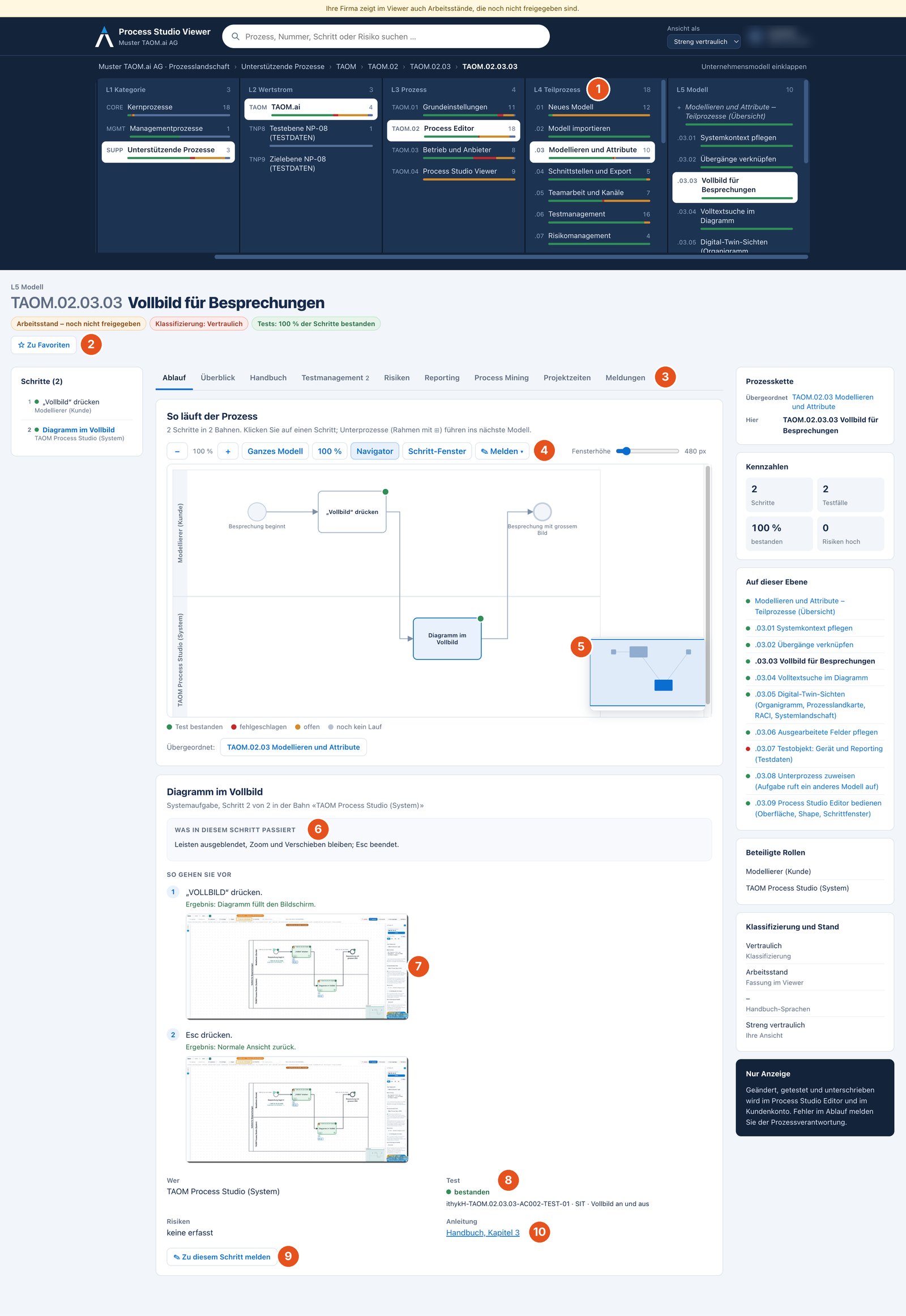
- 1Unternehmensmodell Von der Landschaft bis zum einzelnen Modell – in Spalten, mit Teststand als Balken.
- 2Favoriten Jede Ebene mit einem Klick zu «Meine Favoriten» – die persönliche Startseite.
- 3Reiter Ablauf, Überblick, Handbuch, Testmanagement, Risiken, Reporting, Process Mining, Projektzeiten, Meldungen.
- 4Melden Verbesserung zum ganzen Modell oder zum gewählten Schritt – direkt aus dem Ablauf.
- 5Navigator Bei grossen Modellen zeigt die Übersicht, wo man gerade ist; Zoom und Fensterhöhe frei.
- 6Was passiert hier Die Beschreibung jedes Schritts, so wie sie im Editor ausgearbeitet wurde.
- 7So gehen Sie vor Arbeitsschritte mit Bildschirmfotos aus dem bestandenen Testlauf – nur ansehen, kein Download.
- 8Teststand Ob der Schritt getestet und bestanden ist – mit Kennung des Testfalls.
- 9Zu diesem Schritt melden Fehlt etwas oder läuft es anders? Hier beginnt die Verbesserung.
- 10Handbuch Der Weg ins passende Kapitel des Benutzerhandbuchs.
Den Viewer mit öffentlichen Beispielen können Sie hier direkt öffnen.
Alles, was Mitarbeitende brauchen.
Am richtigen Prozess.
Keine Suche in verstreuten Dateien und Portalen: Prozesswissen wird im Kontext der tatsächlichen Arbeit nutzbar.
Prozesslandschaft durchlaufen
Von der Unternehmensebene bis zum einzelnen Prozessschritt navigieren – inklusive Unter- und Zusatzmodellen. Mehr →
Mein persönlicher Einstieg
Relevante Prozesse als Favoriten speichern. Ein Produktionsmitarbeiter startet direkt bei seinen P2M-Abläufen. Mehr →
Handbücher & Anleitungen
Dokumentation im Zusammenhang mit dem Prozess abrufen, statt in Ablagestrukturen danach zu suchen. Mehr →
Tests & Risiken verstehen
Zugehörige Testfälle, Teststatus und Risiken im Prozesskontext einsehen – abhängig von den Berechtigungen. Mehr →
Kennzahlen & Transparenz
Verfügbare Informationen aus Reporting, Process Mining und Projektzeiten direkt am Modell betrachten. Mehr →
Verbesserung am Schritt melden
Fehler, Fragen und Verbesserungsvorschläge mit eindeutigem Prozessbezug an die Modellverantwortlichen geben. Mehr →
Eine Verbesserung melden – in vier Schritten.
Wer im Alltag merkt, dass etwas nicht stimmt, meldet es dort, wo es passiert. Ohne E-Mail, ohne Suche nach der zuständigen Person.
«✎ Melden» wählen
Im Ablauf: Zum Modell oder Zum gewählten Schritt. Oder direkt unter einem Schritt «Zu diesem Schritt melden».
Art angeben
Fehler, etwas fehlt, eine fehlende Prozessvariante oder eine Frage – mit kurzem Titel, Beschreibung und Vorschlag.
Fehlende Schritte
Bei einer Variante legen Sie fest, nach welchem Schritt sie abzweigt, und tragen die fehlenden Schritte mit Rolle und Ergebnis ein.
Stand verfolgen
Die Prozessverantwortung sieht die Meldung im Editor unter «Tickets», antwortet und übernimmt eine Variante als Entwurf. Den Stand sehen Sie unter «Meldungen».
Viewer für die Breite. Editor für die Steuerung.
Sehen. Verstehen. Melden.
Prozesse suchen, Favoriten nutzen, Dokumentation und Tests einsehen, Verbesserungen einreichen.
Modellieren. Prüfen. Freigeben.
BPMN, Anforderungen, Testmanagement, Rollen, digitale Signaturen und Informationsschutz steuern.
Messen. Bewerten. Verbessern.
Reporting, Process Mining und Projektzeiten und Change Impact Management zusammenführen.
100 im Editor. 9’000 im Viewer.
Ein Industrieunternehmen mit rund 9’000 Mitarbeitenden: Wer Prozesse gestaltet, prüft oder steuert, arbeitet im Editor – alle anderen lesen im Viewer.
Prozessmodellierung
GPOs und Prozessexpertinnen modellieren mit KI-Agenten, pflegen Informationsschutz und geben Versionen frei.
Projektmanagement
Projektleitung und PMO planen Projektzeiten am Schritt, steuern Organisation, Aufgaben und Änderungen.
Testmanagement
Testerinnen und Key User führen Testfälle aus, halten Nachweise mit Bildschirmfotos fest und erzeugen Handbücher.
Alle Mitarbeitenden
Lesen Abläufe, Handbücher und Testfälle ihrer Bereiche, wählen Favoriten und melden Verbesserungen – ohne Editor-Lizenz.
Illustratives Beispiel; Anzahl und Lizenzstufen legt jedes Unternehmen selbst fest. Lizenzen je benannte Person, Laufzeit wählbar.
Wer was sieht – wie im Editor.
Die Rollen kommen aus der Projektorganisation, die Sie im Editor ohnehin pflegen. Wer dort im Testmanagement arbeitet, sieht im Viewer Testfälle und Risiken; Key User sehen Abläufe, Handbücher und Testfälle zum Nachlesen.
Grobe Rollen für alle – persönliche Ausnahmen, wo nötig.
Was jede Rolle sieht, legt Ihr Administrator im Kundenkonto fest. Für einzelne Personen lassen sich Rolle und Bereiche gezielt anpassen. Die Klassifizierung – Öffentlich, Intern, Vertraulich, Streng vertraulich – gilt im Viewer genauso wie im Editor. Handbücher und Bildschirmfotos werden nur angezeigt, nicht heruntergeladen.
Prozesswissen für alle.
Verbesserungen aus der ganzen Organisation.
Zeigen Sie Ihren Mitarbeitenden nicht nur, wie Prozesse aussehen – geben Sie ihnen einen direkten Weg, sie besser zu machen.